 Documentación
Marketplace
Cómo comprar y realizar pedidos en PediloApp

PediloApp
Marketplace
El Marketplace de PediloApp te permite descubrir negocios, explorar sus productos y realizar pedidos de forma rápida desde una sola plataforma.
Explorar negocios
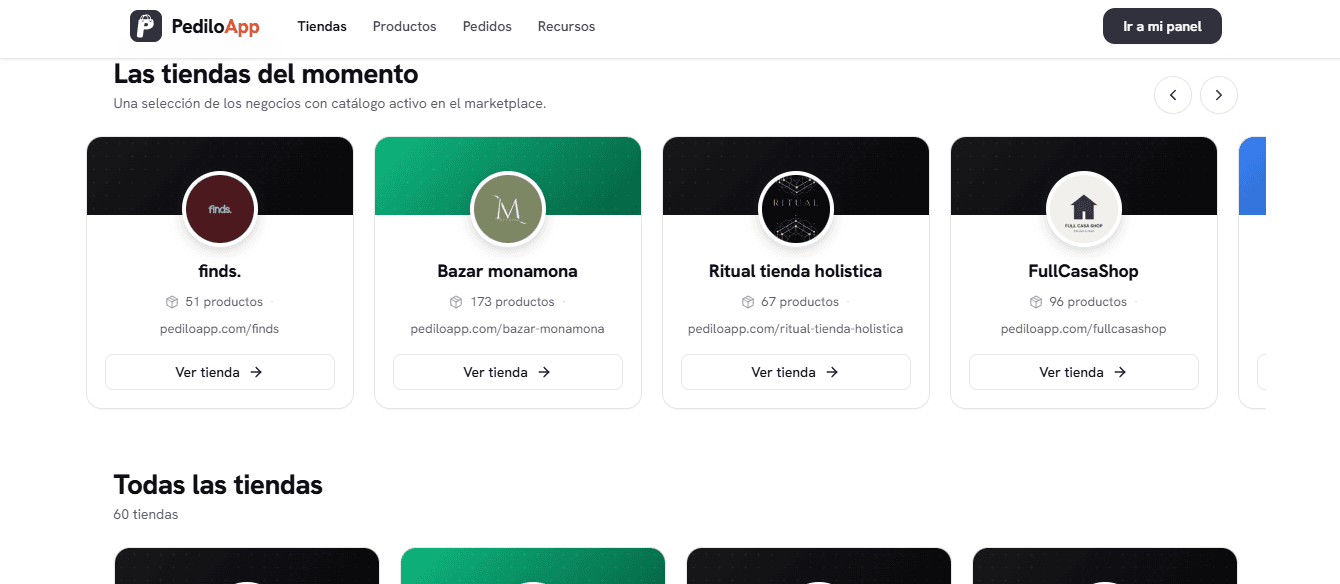
Desde la pantalla principal del Marketplace podrás visualizar todos los negocios disponibles.
Puedes:
- Buscar un negocio por su nombre utilizando la barra de búsqueda.
- Explorar los negocios disponibles.
- Ingresar a un negocio para ver su catálogo de productos, información y horarios (si aplica).
Ver productos
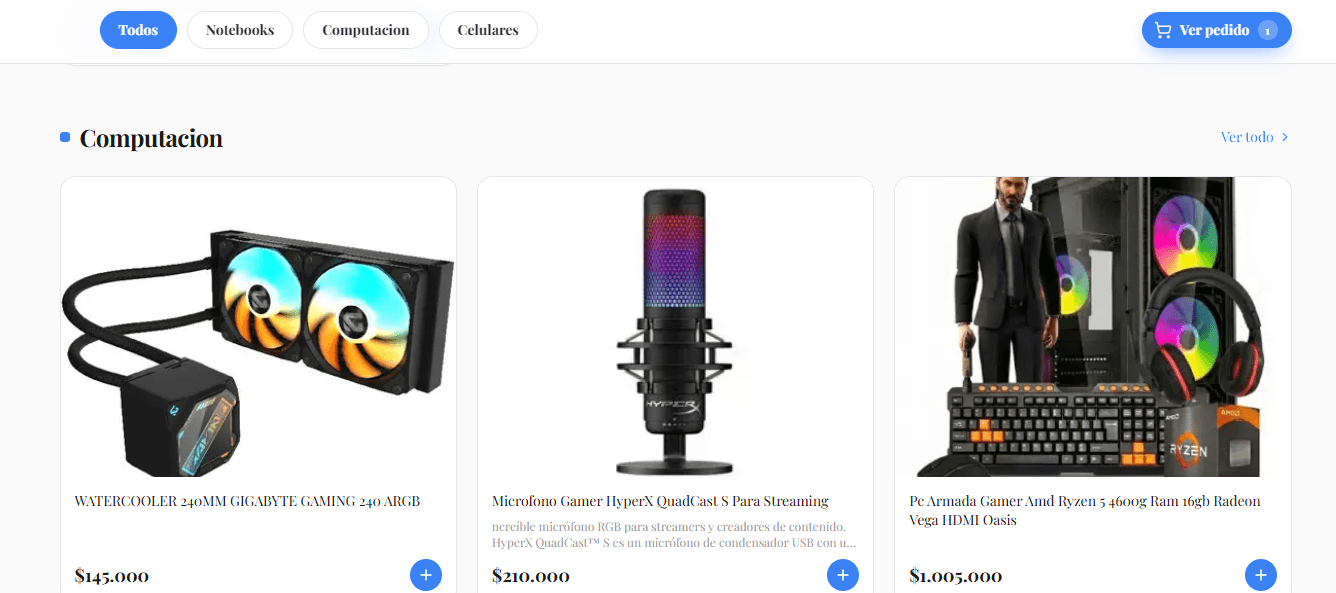
Al ingresar a un negocio encontrarás todos los productos disponibles para la venta.
Cada producto muestra información como:
- Nombre.
- Descripción.
- Precio.
- Imagen.
Filtrar productos por categorías
Si el negocio organiza sus productos en categorías, podrás utilizarlas para encontrar lo que buscas más rápidamente.
Simplemente selecciona una categoría para mostrar únicamente los productos correspondientes.
Por ejemplo:
- Bebidas
- Comidas
- Postres
- Accesorios
Agregar productos al carrito
Para agregar un producto:
- Presiona Agregar o selecciona el producto.
- Si el producto posee opciones o adicionales, selecciónalos.
- Indica la cantidad deseada.
- Confirma para agregarlo al carrito.
Puedes repetir este proceso con todos los productos que desees comprar.
Revisar el carrito
Desde el carrito podrás:
- Ver todos los productos agregados.
- Modificar la cantidad de cada producto.
- Eliminar productos.
- Consultar el subtotal del pedido antes de finalizar la compra.
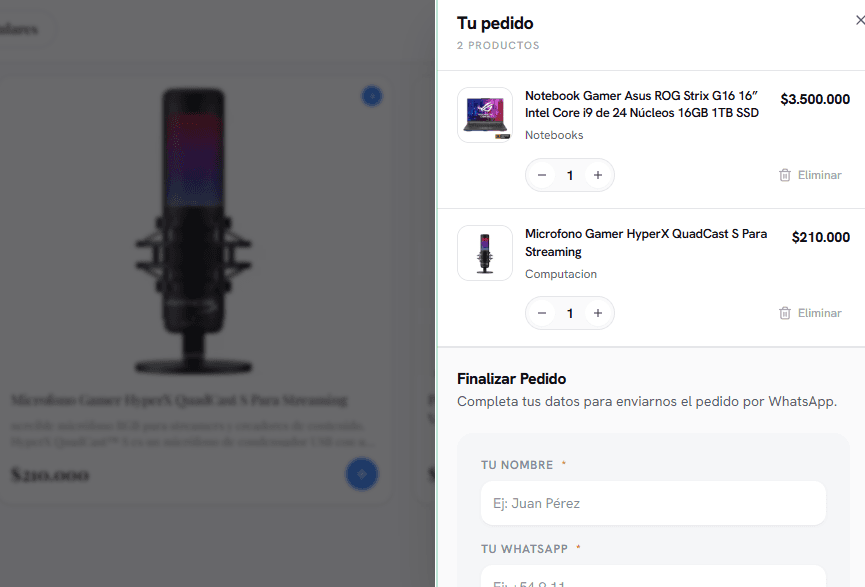
Cuando todo esté correcto, presiona Finalizar pedido.
Finalizar pedido
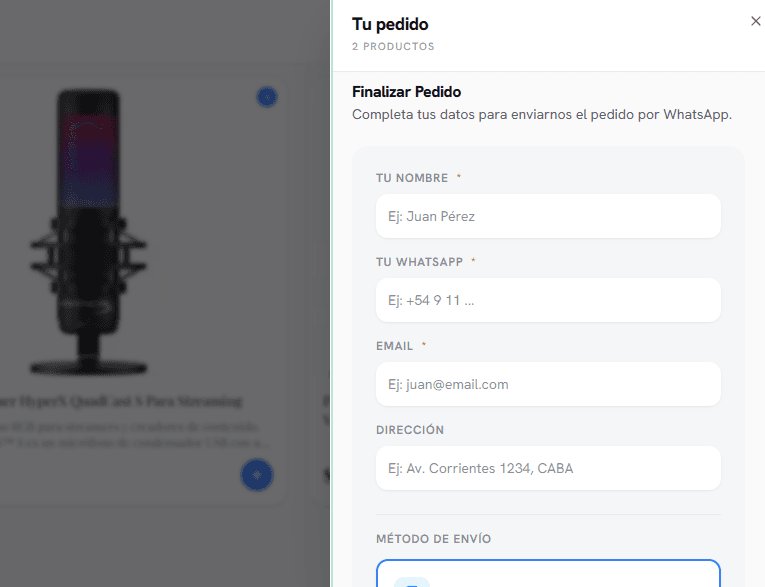
Antes de enviar el pedido deberás completar la información necesaria para que el negocio pueda procesarlo correctamente.
Datos del cliente
Completa tus datos de contacto:
- Nombre.
- Teléfono.
- Correo electronico/Email.
- Dirección (cuando corresponda).
Esta información será enviada al negocio junto con el pedido.
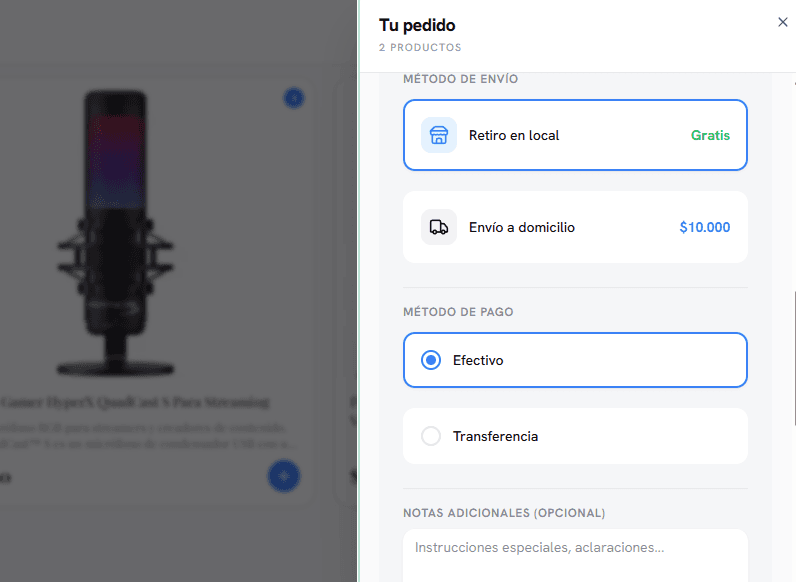
Método de envío
Selecciona cómo deseas recibir tu compra.
Dependiendo del negocio, podrás encontrar opciones como:
- Retiro en el local.
- Envío a domicilio.
- Otros métodos configurados por el comercio.
Método de pago
Selecciona el método de pago disponible que prefieras.
Por ejemplo:
- Efectivo.
- Transferencia bancaria.
- Mercado Pago.
- Otros medios configurados por el negocio.
Notas adicionales
Si necesitas realizar alguna aclaración sobre el pedido, puedes escribirla en el campo Notas adicionales.
Algunos ejemplos:
- Sin cebolla.
- Entregar en portería.
- Llamar antes de llegar.
Cupón de descuento
Si dispones de un cupón promocional:
- Ingresa el código del cupón.
- Presiona Aplicar.
- Si el cupón es válido, el descuento se reflejará automáticamente en el total del pedido.
Confirmar pedido
Antes de enviar el pedido podrás revisar:
- Los productos seleccionados.
- Las cantidades.
- El método de envío.
- El método de pago.
- Los descuentos aplicados.
- El total a pagar.
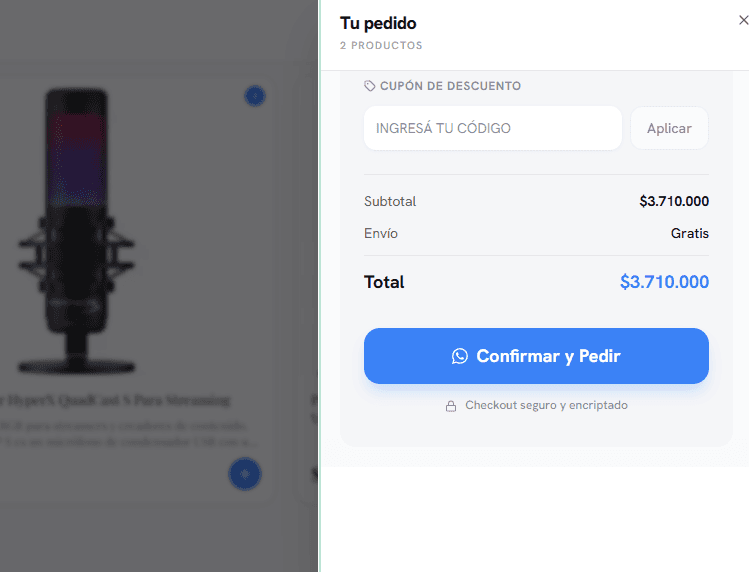
Si toda la información es correcta, presiona Confirmar y pedir.
PediloApp generará automáticamente un mensaje con el resumen completo del pedido y abrirá WhatsApp para que puedas enviarlo al negocio.
Una vez enviado el mensaje, el comercio continuará la gestión de tu pedido directamente por WhatsApp.