 Documentación
Apariencia
Guía de apariencia del perfil.

PediloApp
Apariencia
Desde esta sección podrás personalizar el aspecto visual de tu tienda para que refleje la identidad de tu negocio y ofrezca una mejor experiencia a tus clientes.
Todos los cambios realizados se verán reflejados en la versión pública de tu tienda.
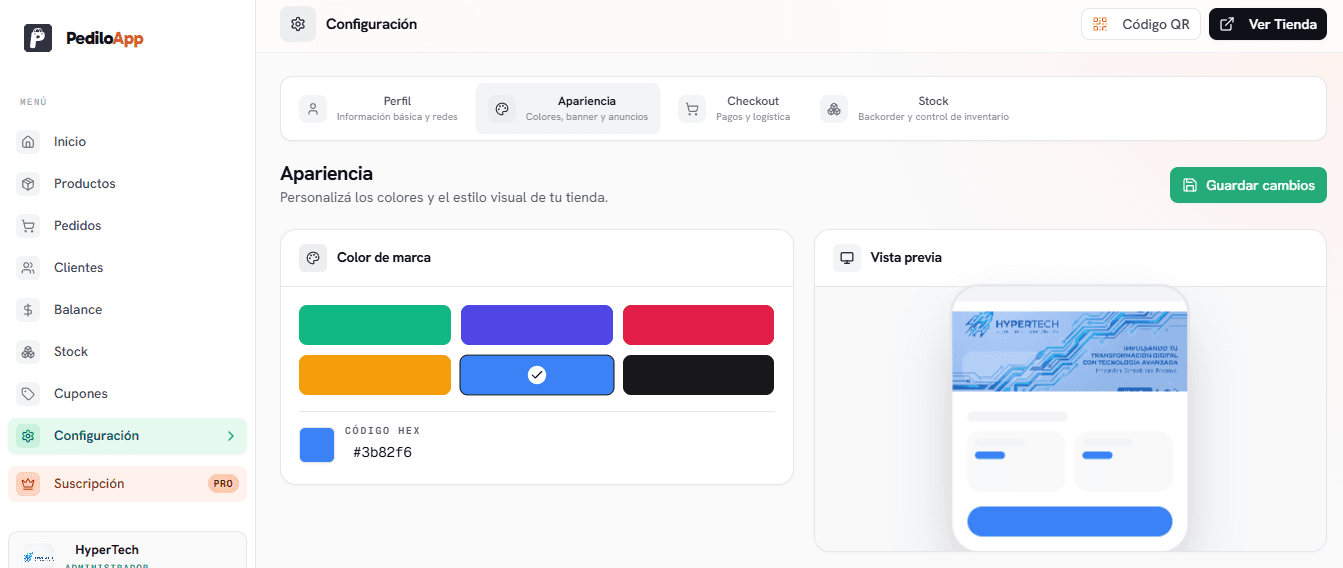
Color de marca
El color de marca define la identidad visual principal de tu tienda.
PediloApp ofrece una selección de colores predeterminados para que puedas configurarlo rápidamente. Si preferís utilizar un color específico de tu marca, también podés ingresar un código HEX personalizado.
Este color se utilizará en distintos elementos visuales de la tienda, como botones, enlaces, categorías destacadas y otros componentes de la interfaz.
Código HEX
Si deseás utilizar un color personalizado, podés ingresar su código HEX en el campo correspondiente.
Los códigos HEX permiten representar colores de forma precisa mediante una combinación de números y letras.
Por ejemplo:
#FF6B4A(naranja)#2E7D32(verde)#1976D2(azul)
Utilizar los colores de tu marca ayuda a generar una imagen más profesional y consistente para tus clientes.
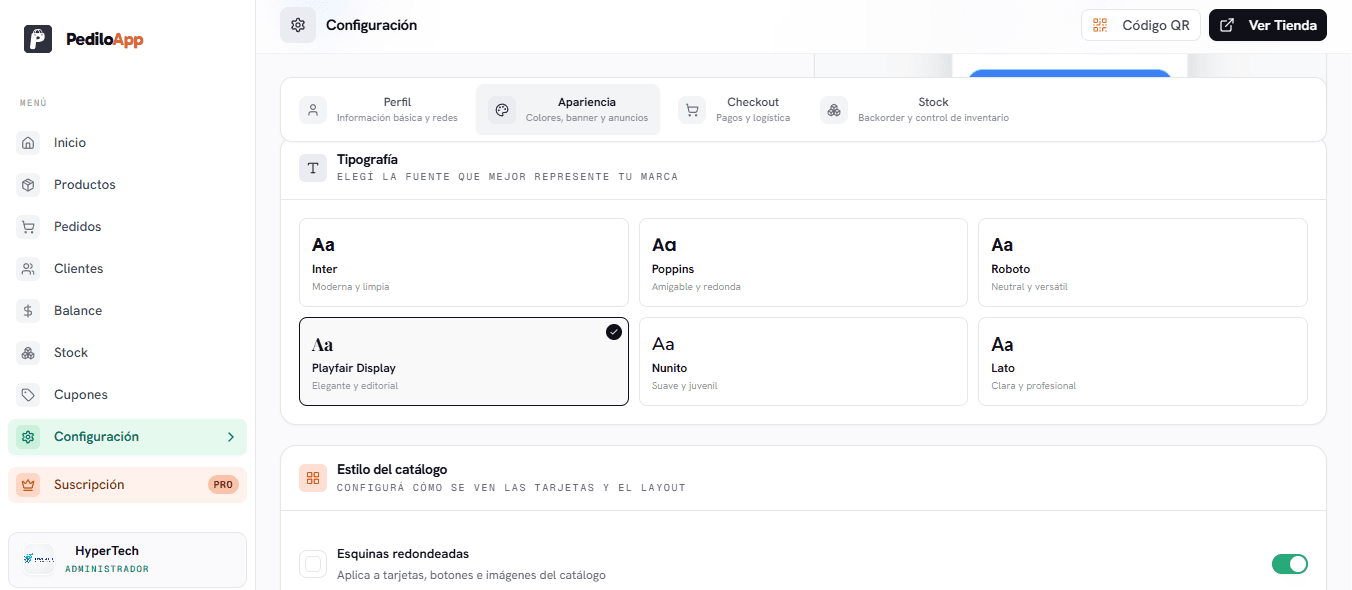
Tipografía
La tipografía determina el estilo de texto que se mostrará en tu tienda.
Podés seleccionar entre las fuentes disponibles para adaptar la apariencia de títulos, descripciones y demás contenidos de tu catálogo.
Elegir una tipografía clara y legible facilita la navegación y mejora la experiencia de compra.
Estilo del catálogo
Esta sección te permite personalizar la forma en que los productos se muestran dentro de tu tienda.
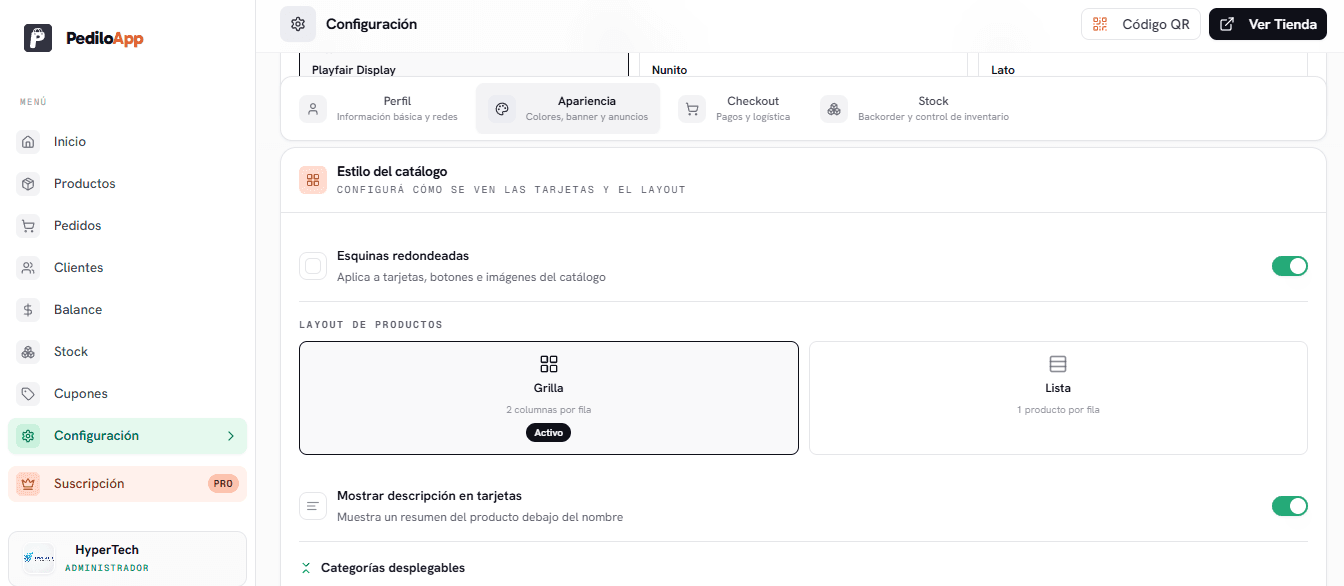
Esquinas redondeadas
Permite modificar el nivel de redondeo utilizado en distintos elementos visuales de la tienda.
Este ajuste se aplica a:
- Tarjetas de productos.
- Imágenes.
- Botones.
- Elementos destacados.
Dependiendo del estilo que busques, podés optar por una apariencia más moderna y suave o una estética más tradicional con bordes rectos.
Layout de productos
Define cómo se mostrarán los productos dentro del catálogo.
Las opciones disponibles son:
- Grilla: muestra varios productos por fila y permite visualizar más artículos al mismo tiempo.
- Lista: muestra los productos uno debajo de otro con mayor espacio para información adicional.
Podés elegir la opción que mejor se adapte al tipo de productos que comercializás.
Mostrar descripción en tarjetas
Permite decidir si la descripción breve de los productos se mostrará directamente en las tarjetas del catálogo.
Al activarlo, los clientes podrán visualizar más información antes de ingresar al detalle del producto.
Al desactivarlo, se obtiene una vista más limpia y compacta del catálogo.
Categorías desplegables
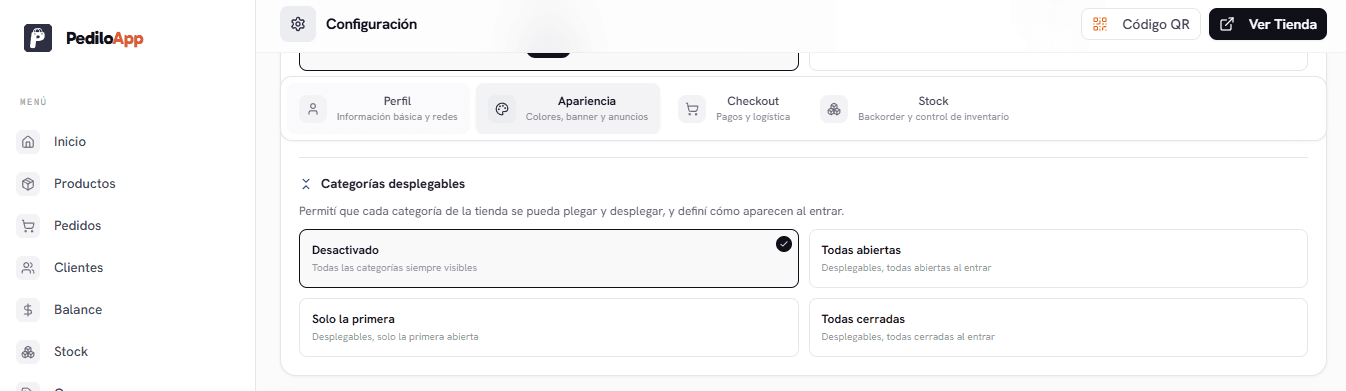
Permite configurar cómo se comportan las categorías dentro de la tienda.
Las opciones disponibles son:
- Desactivado: las categorías no serán desplegables.
- Todas abiertas: todas las categorías permanecerán expandidas.
- Solo la primera: únicamente la primera categoría aparecerá abierta al ingresar.
- Todas cerradas: los clientes deberán abrir manualmente cada categoría.
Esta configuración ayuda a organizar mejor catálogos con una gran cantidad de productos.
Barra de anuncios
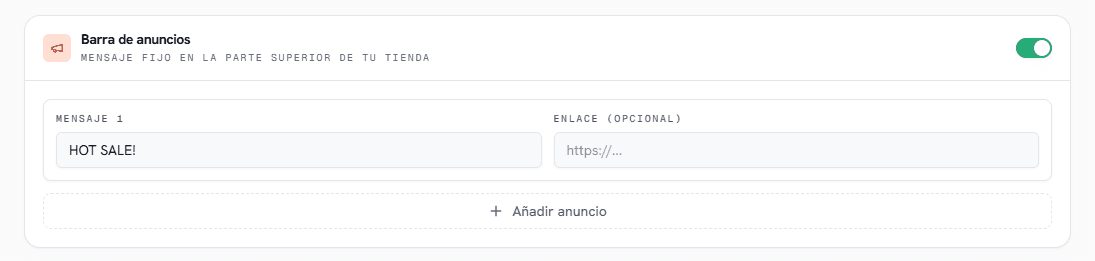
La barra de anuncios permite mostrar un mensaje destacado en la parte superior de tu tienda.
Podés utilizarla para comunicar información importante como:
- Promociones.
- Descuentos.
- Lanzamientos de productos.
- Novedades del negocio.
- Información sobre envíos.
Además, podés agregar un enlace para dirigir a tus clientes hacia otra página o contenido relacionado.
La barra de anuncios es una excelente herramienta para destacar información importante sin modificar el resto de tu catálogo.
Banner principal
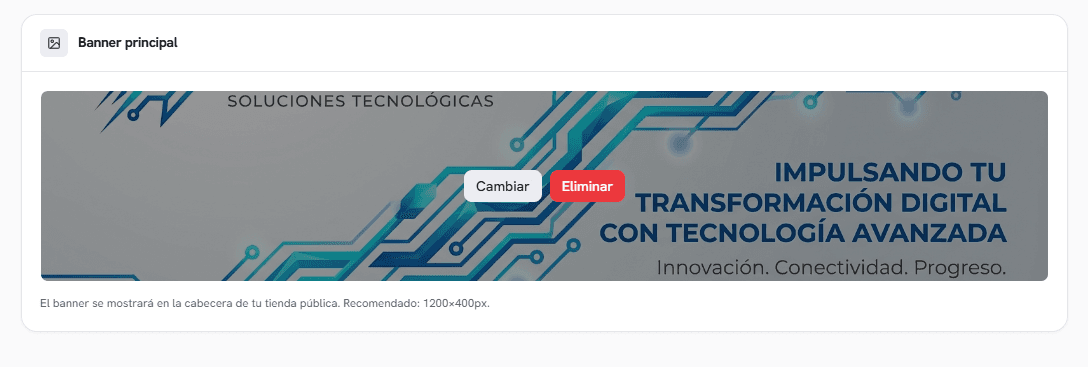
El banner principal se muestra en la cabecera de tu tienda pública y es uno de los primeros elementos que ven tus clientes al ingresar.
Podés utilizarlo para mostrar:
- Promociones especiales.
- Productos destacados.
- Información de temporada.
- Imágenes representativas de tu negocio.
La imagen recomendada es de 1200 x 400 píxeles para obtener una mejor visualización.
Desde esta sección podrás:
- Subir un nuevo banner.
- Reemplazar el banner actual.
- Eliminar el banner existente.
Utilizar un banner atractivo ayuda a transmitir una imagen más profesional y captar la atención de los visitantes.